Sådan får din virksomhed adgang til Tinglysnings-API'et
Af Kenneth Christensen · 18. juli 2026.
Bemærk: Den gamle adgang med OCES alene lukker 6. november 2026. REST API kræver allerede en registreret systembruger. Til produktionsadgang skal din virksomhed desuden være storkunde hos Skatteforvaltningen og oplyse de IP-adresser, der skal have adgang. Læs om adgangskravene.
Tinglysningsretten moderniserer sine snitflader i 2026. Den ældre snitflade kaldes HTTP API, afløseren REST API og SOAP-snitfladen HTTP XML API. Det gamle HTTP API under /tinglysning/ssl lukker den 6. november 2026. [1] [5]
Det gamle HTTP API kan bruges til opslag med et OCES-systemcertifikat alene. Det giver ikke adgang til HTTP XML API, kræver ikke systembruger eller storkunderegistrering og har en meget lav kaldsgrænse. [1] [5]
Denne guide viser browserforløbet til et OCES-systemcertifikat i MitID Erhverv. Til en ny integration skal certifikatet bruges sammen med REST API og virksomhedens systembrugeradgang. Har du allerede en klient mod /tinglysning/ssl, så følg vores migrationsguide til Tinglysning REST API, før den gamle adresse lukker. [1] [5]
REST API'et bruger tovejs-TLS med et OCES3-systemcertifikat. Virksomheden bag certifikatet skal være oprettet som systembruger; produktionsadgang kræver desuden registrering som storkunde hos Skatteforvaltningen. [1] [5]
HTTP XML API'et, tidligere kendt som S2S/System-system/SOAP, skal fortsat bruges til anmeldelser. Det kræver også S2S-administrator og tilknytning af den offentlige del af systemcertifikatet. [3] [4] [5] [6]
MitID Erhvervs knapper og placeringer kan ændre sig; brug derfor deres aktuelle certifikatvejledning sammen med skærmbillederne. [2]
Vælg REST API til nye forespørgselsintegrationer
Start med Tinglysningsrettens aktuelle REST-dokumentation. Fællestestmiljøet ligger på https://test-rest-api.tinglysning.dk, og produktionsbase-URL'en er https://rest-api.tinglysning.dk/. [1] [5]
Skal I kun hente oplysninger fra tingbogen, er REST API det relevante spor. Skal I også anmelde dokumenter, skal I bruge HTTP XML API. Den ældre direkte certifikatadgang via /tinglysning/ssl gælder kun det gamle HTTP API, ikke SOAP, og lukker 6. november 2026.
Skal du bruge HTTP XML API'et, skal virksomheden både registreres som storkunde hos Skatteforvaltningen og oprettes som S2S-systembruger hos Tinglysningsretten. HTTP XML-sporet har dermed disse forudsætninger:
- virksomheden er registreret som storkunde hos Skatteforvaltningen
- virksomheden er oprettet som systembruger
- der er tilknyttet en S2S-administrator
Når systembrugeren er oprettet, uploader administratoren den offentlige del af systemcertifikatet i Tinglysningens administration. Tinglysningsretten kræver et X.509-certifikat i Base64-format, som kun indeholder den offentlige nøgle. Der kan være to systemcertifikater tilknyttet samtidig, så et nyt certifikat kan indlæses, før det gamle slettes. [3]
Storkunder afregner tinglysningsafgiften månedligt til Skatteforvaltningen, og system-til-system-brugere i eTl kan kun betale afgiften gennem denne ordning. [4] [6] Behovet for opslag, anmeldelser og underskrifter er ikke det samme, så vælg adgangsforløb efter de services, integrationen faktisk skal bruge.
Bestil OCES-systemcertifikatet
1. Login på MitID Erhverv
Første skridt er at gå ind på MitID Erhverv og logge ind med dit MitID. [2]
Når du er logget ind, går du ind på "Certifikater" i menuen. Du skal have de nødvendige administratorrettigheder i organisationen for at oprette certifikatprofilen.
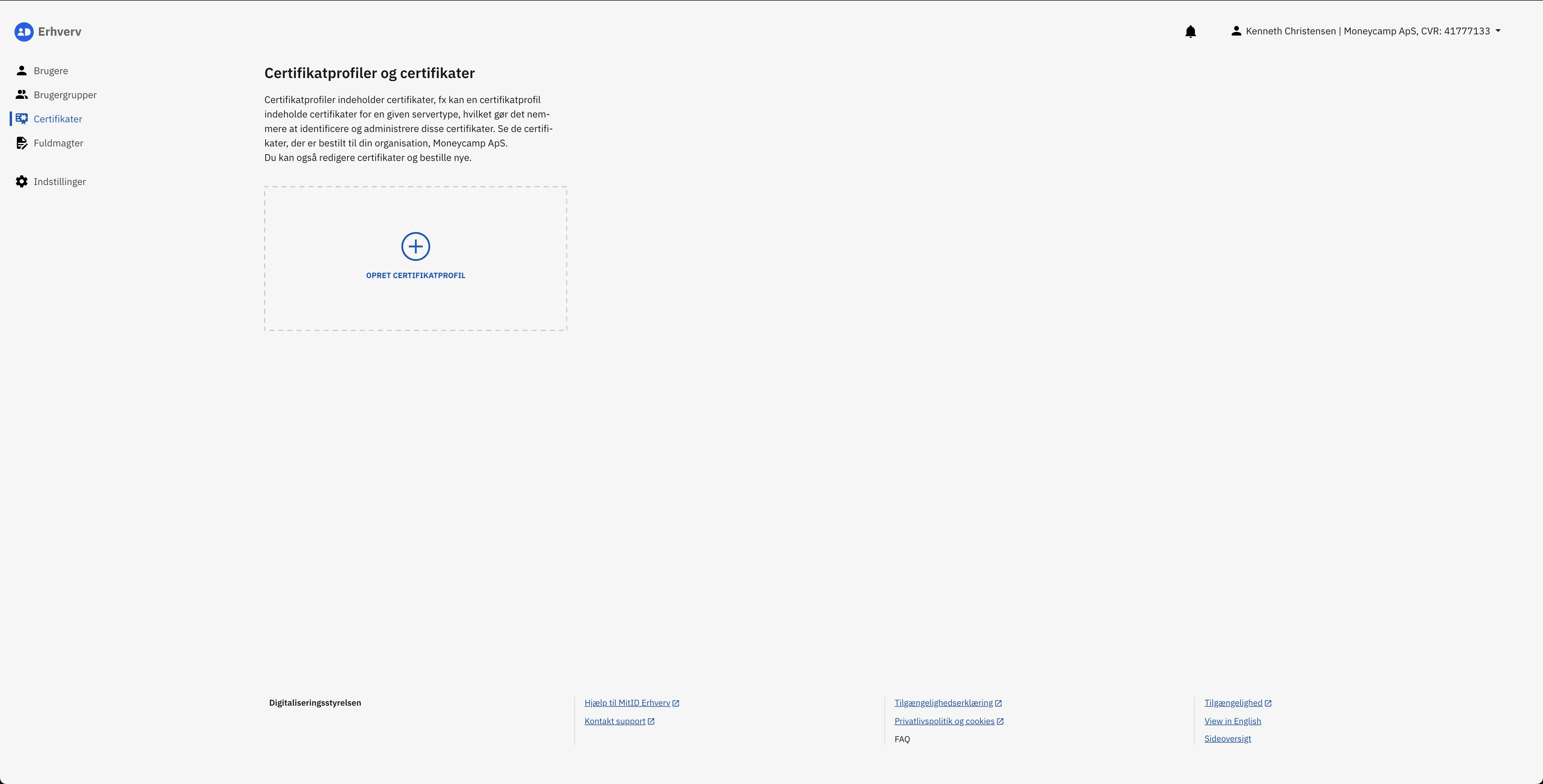
2. Naviger til "Opret certifikatprofil"
Herefter klikker du på "Opret certifikatprofil", hvilket åbner vinduet med certifikatprofilen. Udfyld certifikatnavnet og de øvrige obligatoriske felter, som MitID Erhverv viser for organisationens opsætning. Kontaktperson og e-mailfelter er frivillige, medmindre den valgte udstedelsesmetode kræver dem. [2]
Det valgte certifikatnavn er også filnavnet, når du senere gemmer certifikatet. Derfor anbefaler vi at vælge et sigende navn uden æøå i snake_case.
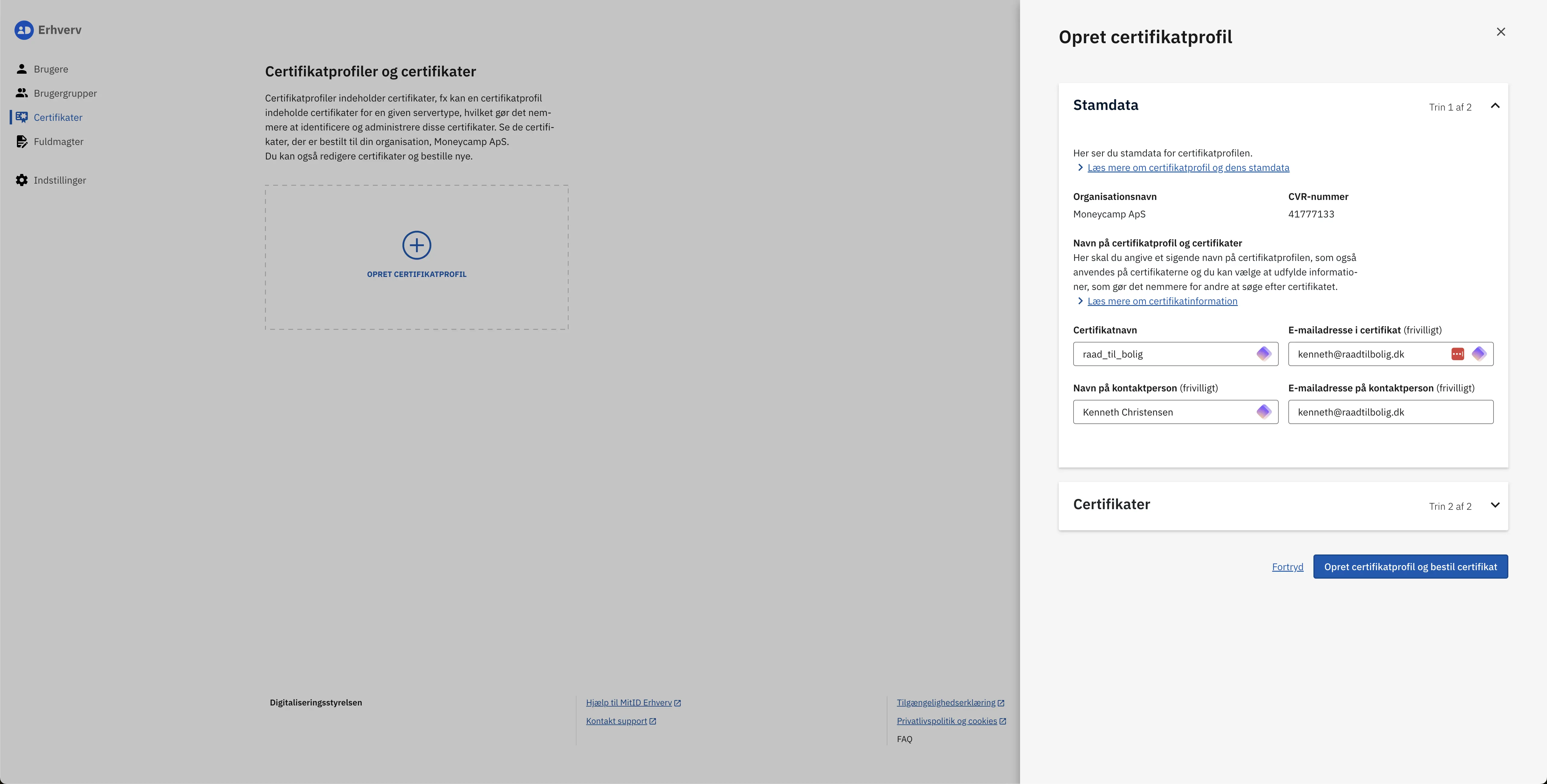
3. Opret certifikatprofil
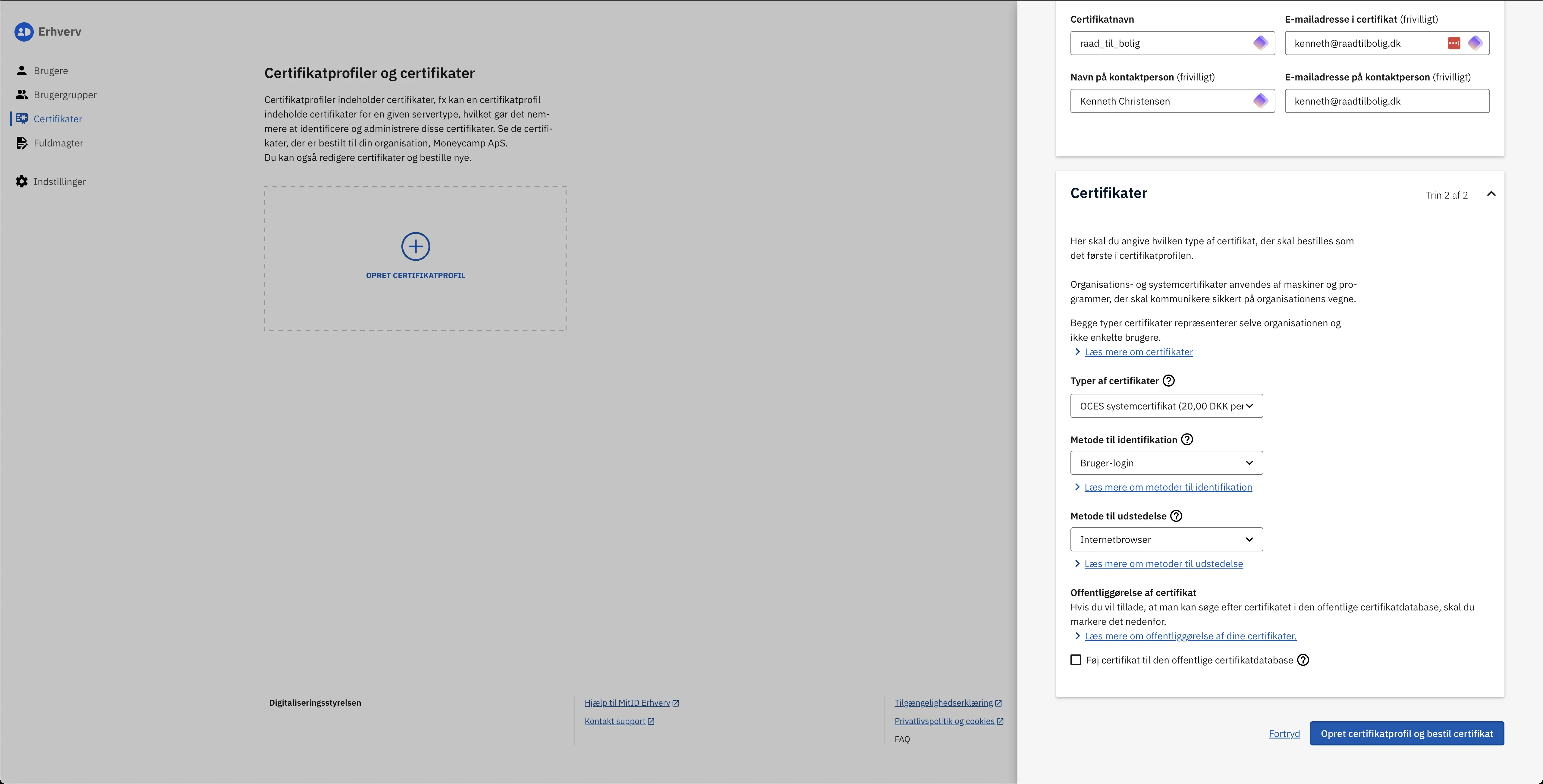
Nu er vi klar til at åbne "Certifikater"-fanen og udfylde resten. Når du klikker på "Certifikater", folder den sig ud.
Da vi skal bruge certifikatet til at lave opslag mod Tinglysnings-API'et, skal vi vælge "systemcertifikat" i dropdownen "Type af certifikater".
I "Metode til identifikation" vælger vi "Bruger-login", hvilket vil sige, at vi skal logge ind med vores MitID igen for at downloade certifikatet.
Under "Metode til udstedelse" vælger vi "Internetbrowser", som betyder, at vi downloader certifikatet i browseren.
Til sidst trykker vi på "Opret certifikatprofil og bestil certifikat".
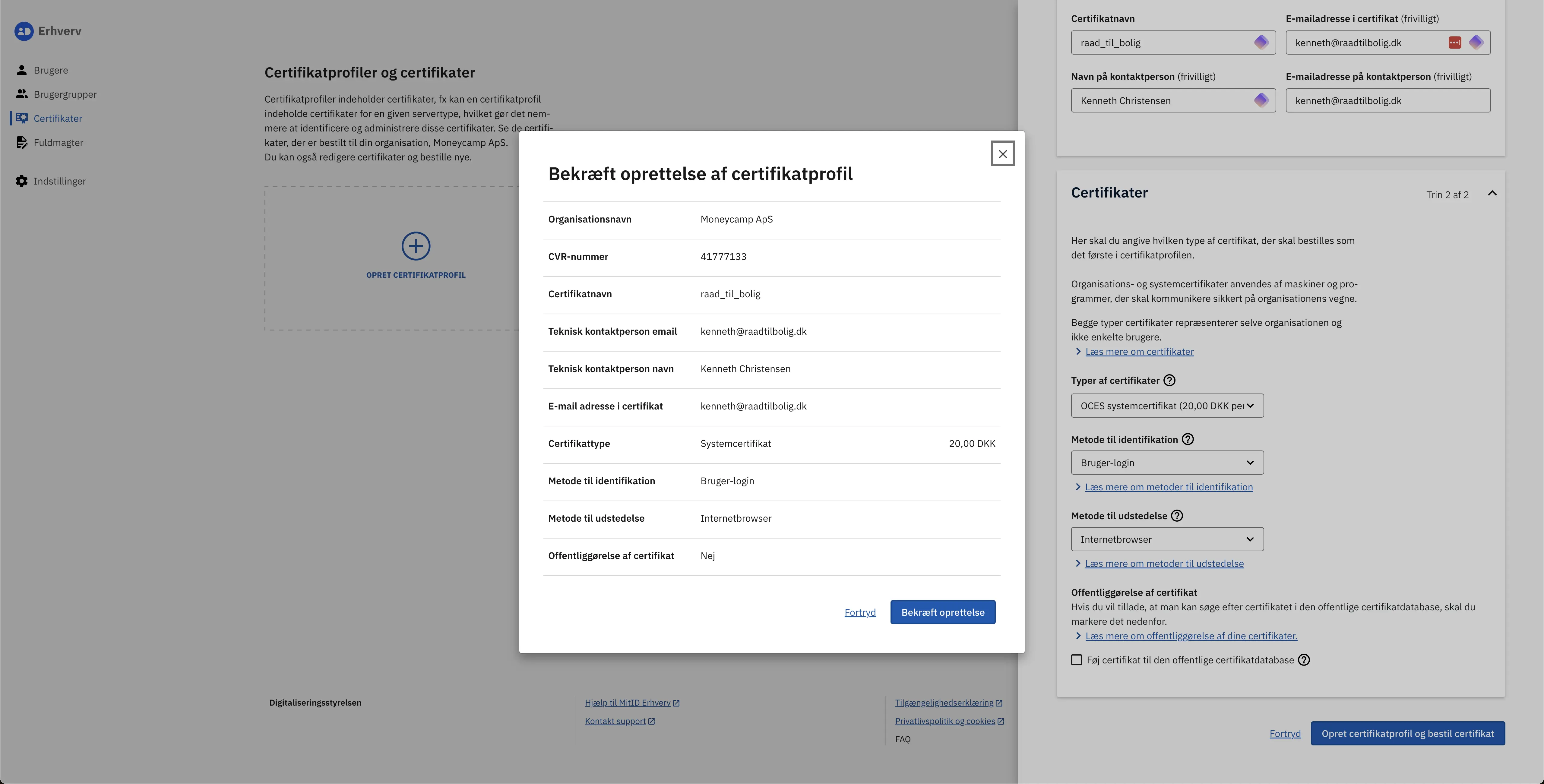
4. Bekræft oprettelse
Når man har trykket på "Opret certifikatprofil og bestil certifikat", kommer der et vindue, hvor man skal bekræfte oprettelsen af certifikatprofilen.
Hvis du er sikker på, at du har udfyldt alt korrekt, kan du trykke på "Bekræft oprettelse".
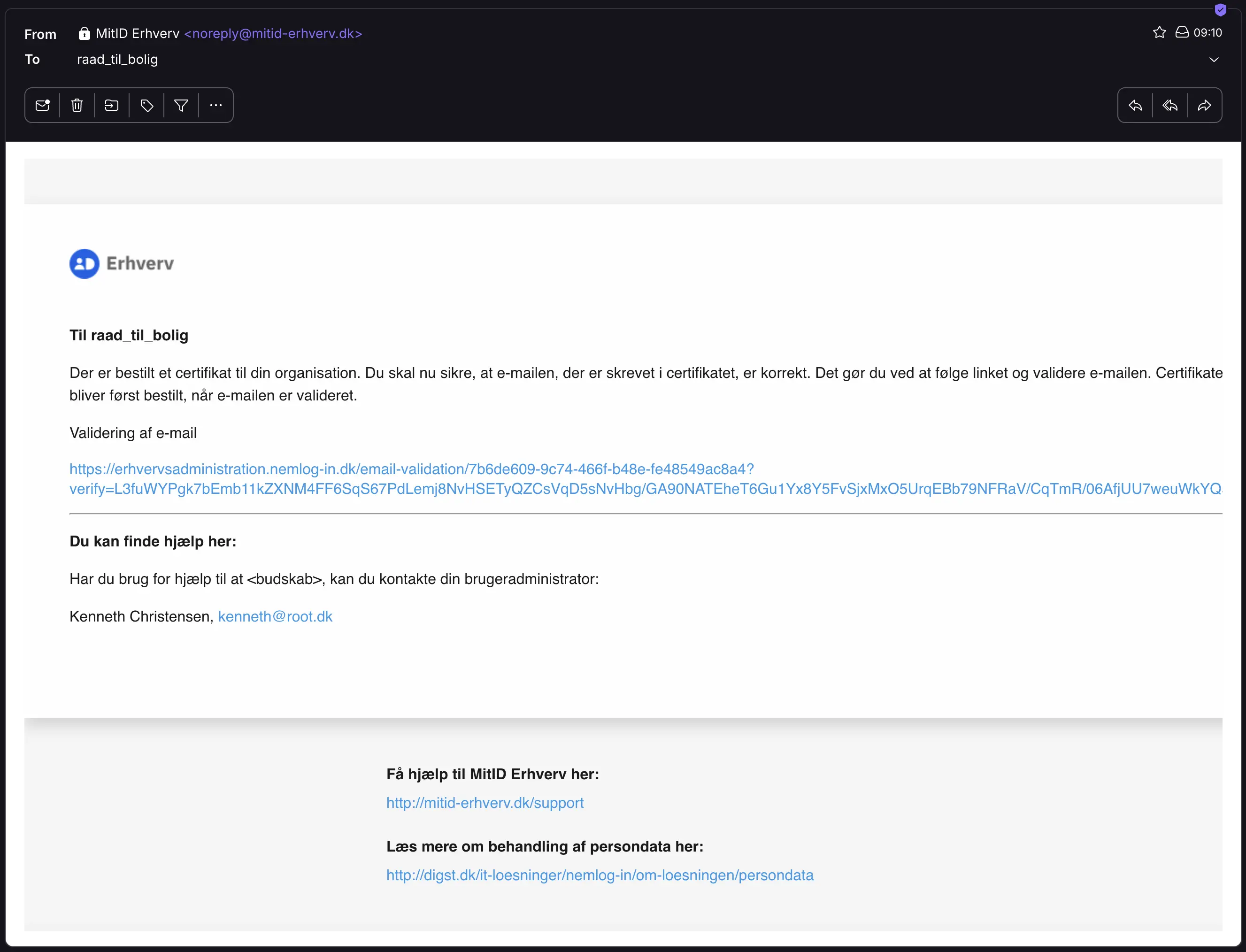
5. Validér eventuelt e-mail
Hvis du har udfyldt feltet "E-mailadresse i certifikat", sender MitID Erhverv en valideringsmail til adressen. Certifikatet kan først udstedes, når adressen er valideret. Har du ikke angivet en e-mailadresse i certifikatet, springer du dette trin over. [2]
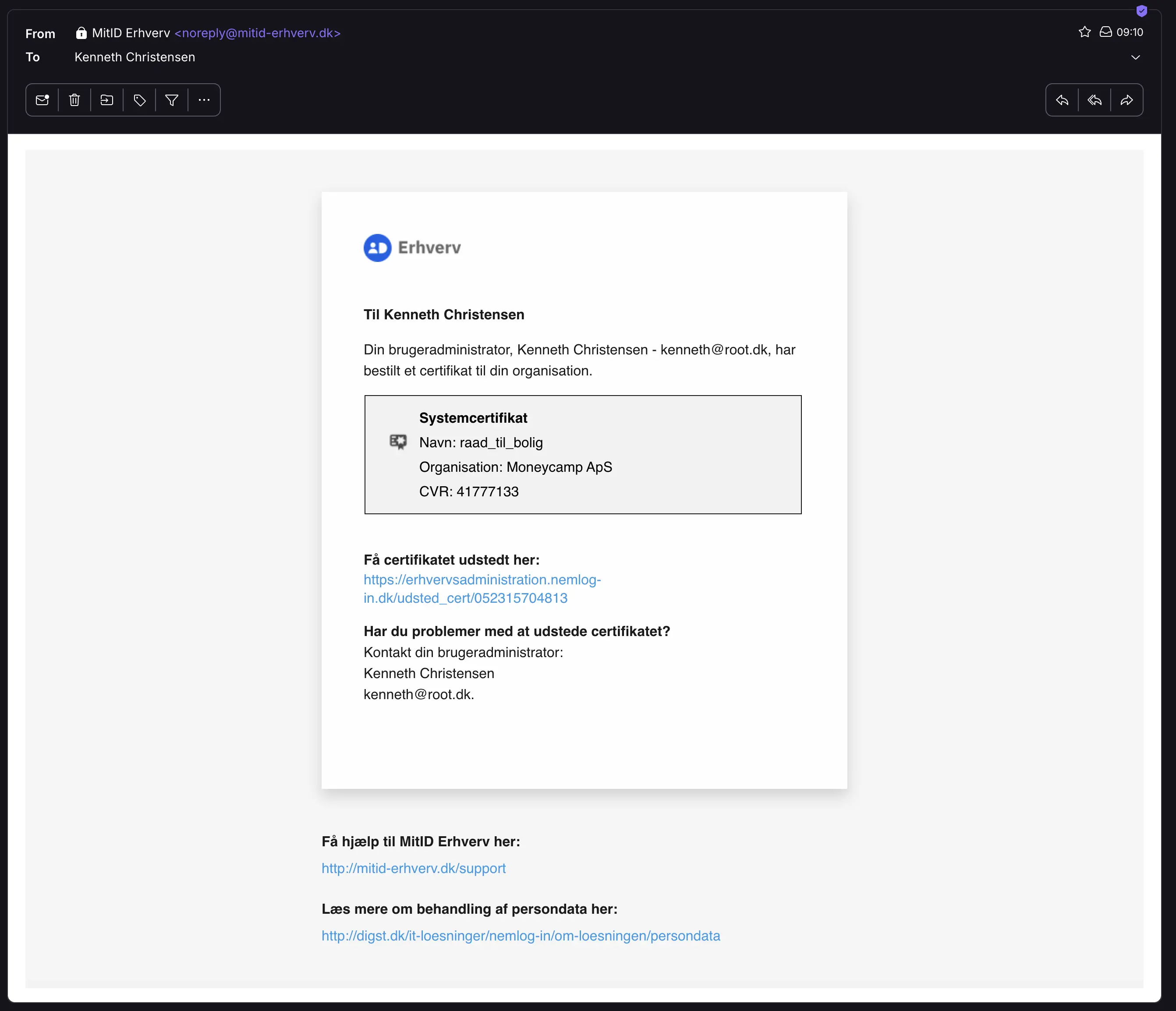
6. Åbn linket til udstedelse
MitID Erhverv sender et link til at udstede certifikatet til kontaktpersonens e-mailadresse eller til brugeradministratoren, hvis der ikke er angivet en kontaktperson. Afhængigt af opsætningen kan linket også åbnes fra en notifikation i MitID Erhverv. [2]
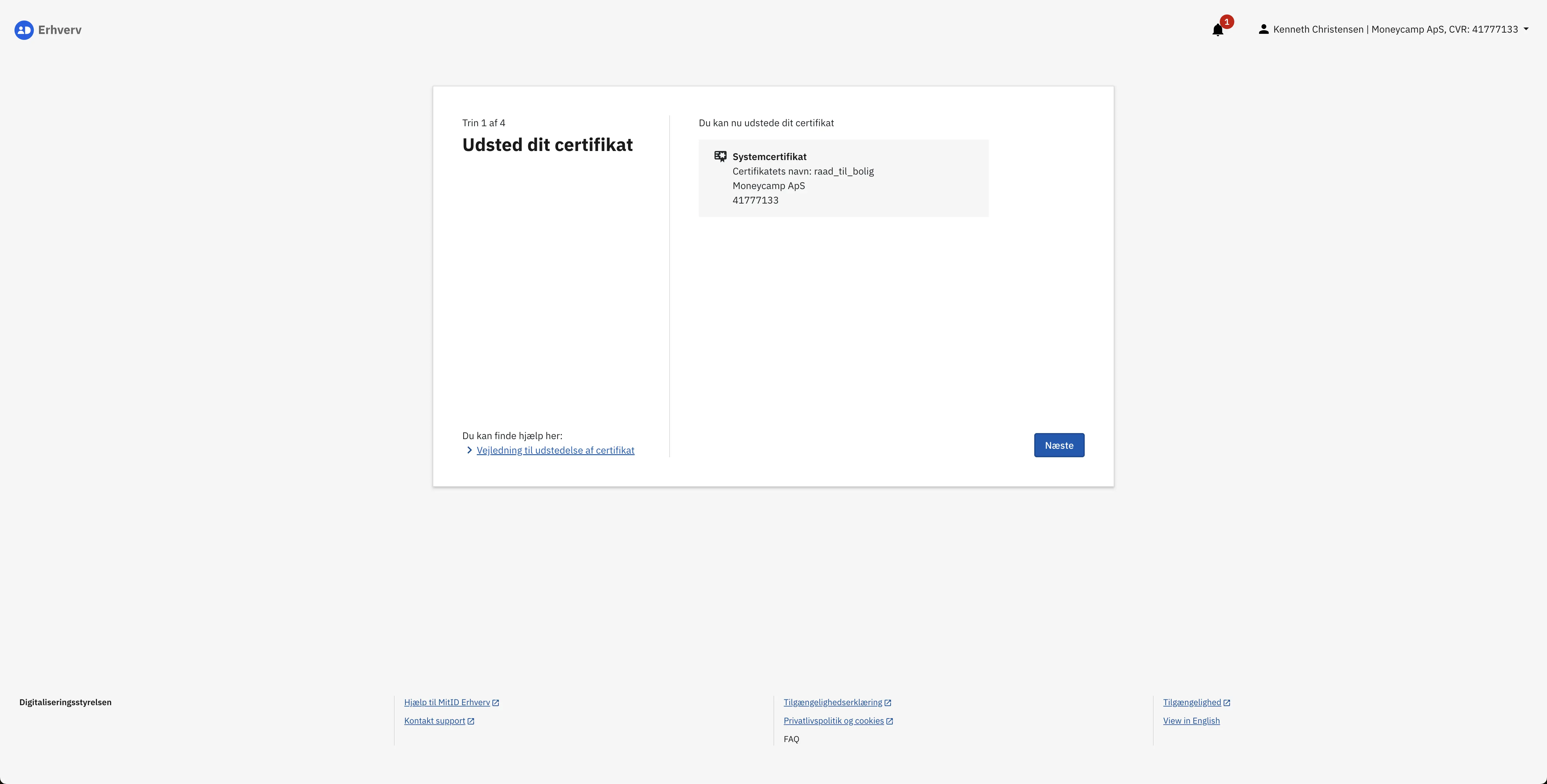
7. Udsted certifikat
Har du valgt "Bruger-login", bliver du bedt om at logge ind med MitID Erhverv igen, når du åbner linket.
Herefter kommer du til en side med titlen "Udsted dit certifikat".
Her klikker du på "Næste".
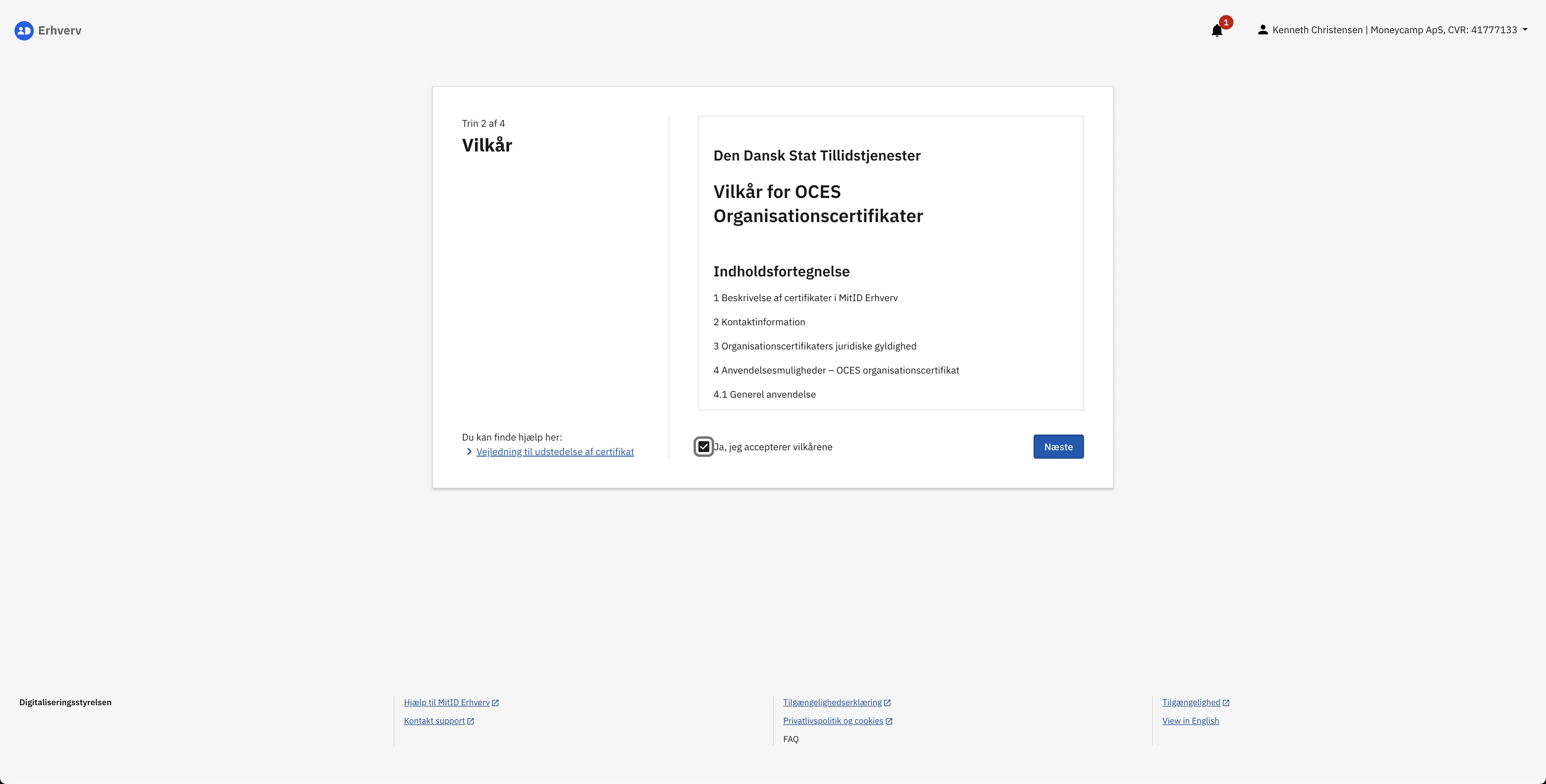
8. Accepter vilkår
Før du kan downloade certifikatet, skal du acceptere vilkårene for certifikatet.
Når du har trykket "Ja, jeg accepterer vilkårene", kan du trykke på "Næste".
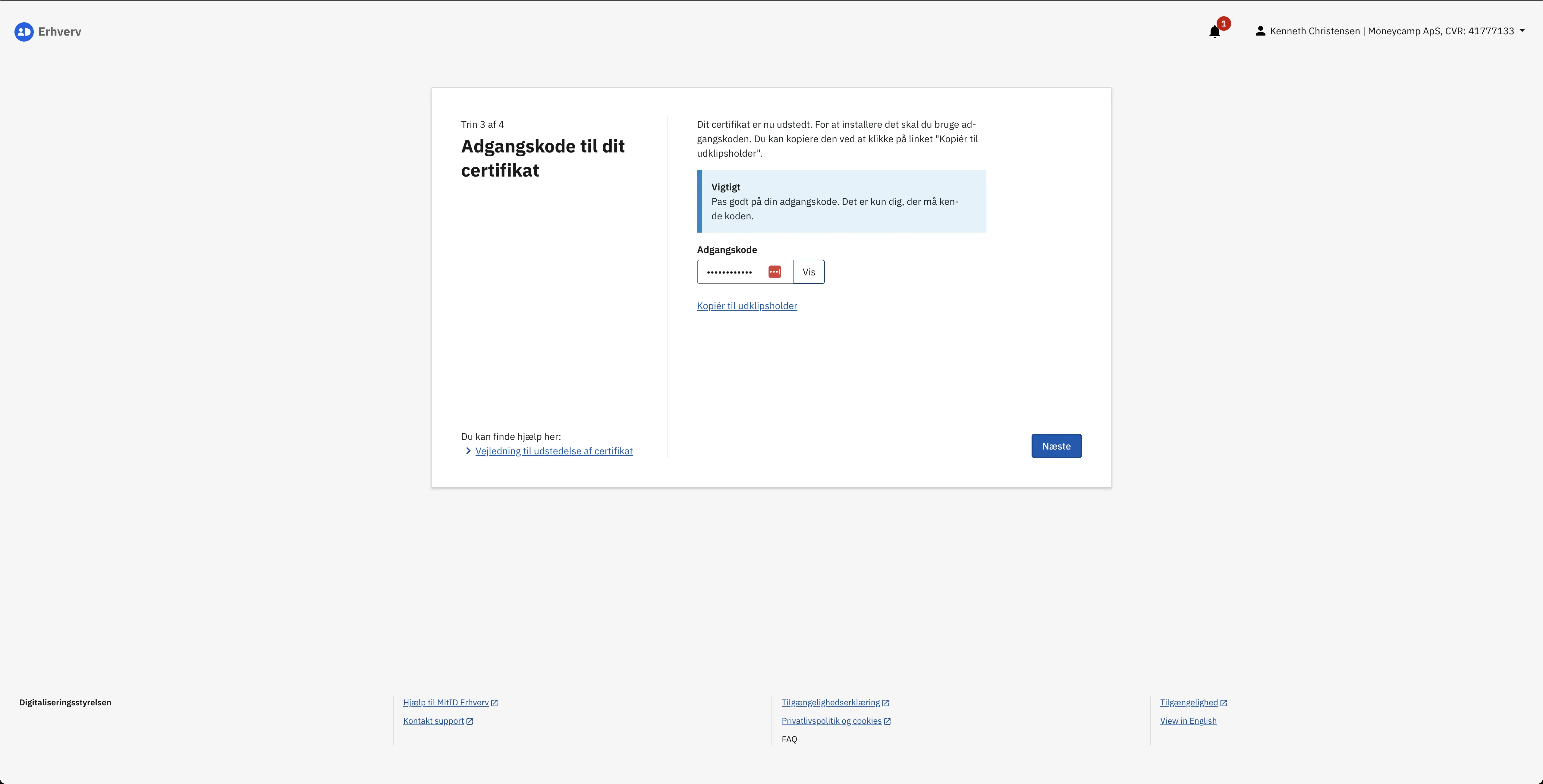
9. Adgangskode til certifikat
Nu skal du gemme den viste adgangskode, som skal bruges sammen med certifikatet.
Du kan kopiere adgangskoden ved at trykke på "Kopier til udklipsholder" eller skrive den ned.
Jeg anbefaler at bruge en krypteret password manager til at gemme adgangskoden.
10. Download certifikat
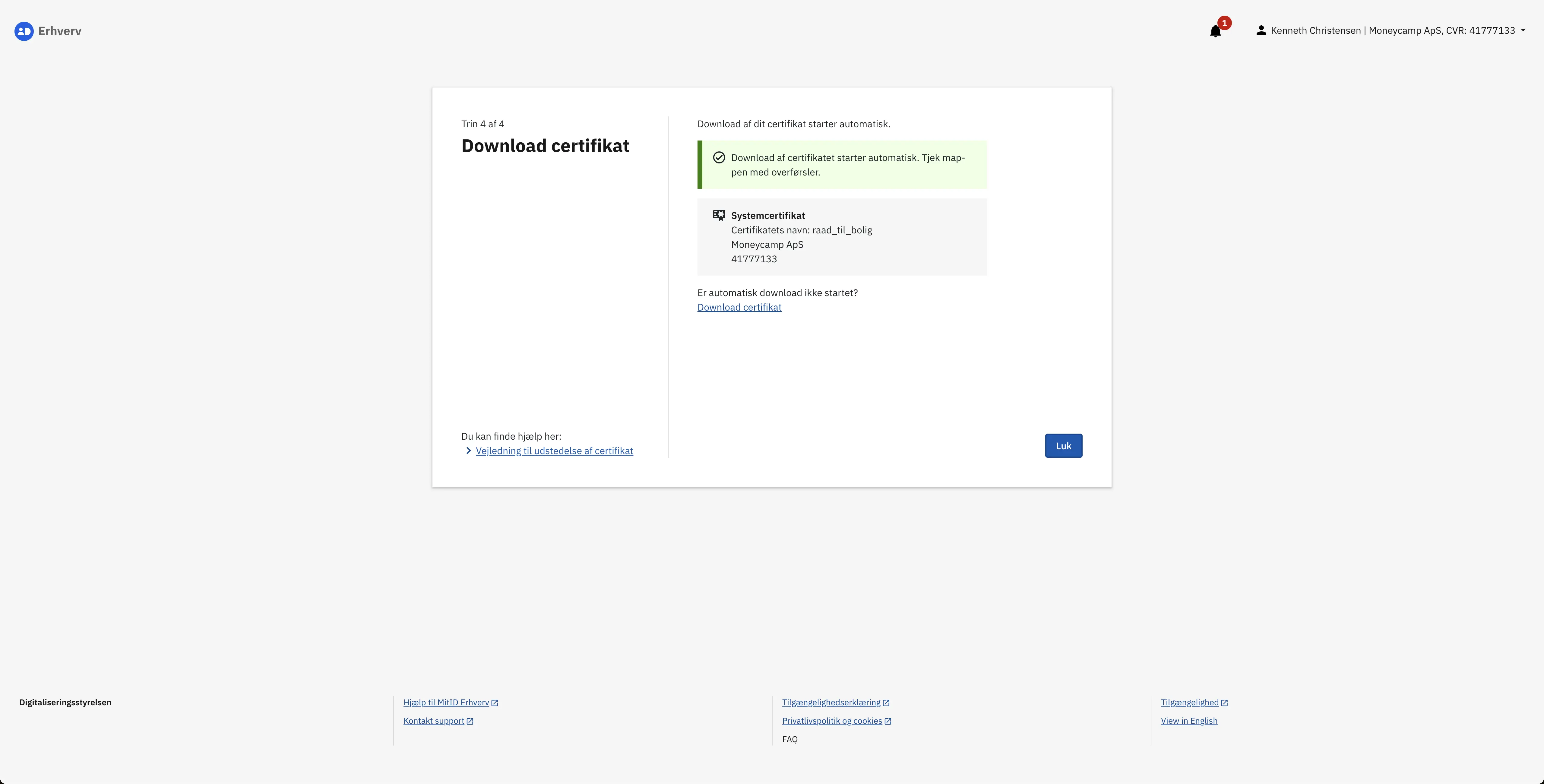
Nu er du klar til at downloade certifikatet.
Tryk på "Download certifikat" og gem filen på din computer.
Certifikatet bliver downloadet som en .p12-fil. Filen indeholder det materiale, som klienten skal bruge til den gensidige TLS-forbindelse.
Filnavnet er det samme som certifikatnavnet, som vi valgte i trin 2.
Du kan lave klientcertifikatet om til en samlet .pem-fil med:
openssl pkcs12 -in <certifikatnavn>.p12 -out oces.pem -clcerts -nodes
-nodes betyder, at den eksporterede private nøgle ikke er krypteret. Opbevar derfor filen som en hemmelighed, begræns filrettighederne og læg den aldrig i versionsstyring.
Hvis certifikatet skal bruges til HTTP XML API'et, kan den offentlige certifikatfil, som S2S-administratoren skal indlæse hos Tinglysningen, dannes separat:
openssl pkcs12 -in <certifikatnavn>.p12 -clcerts -nokeys | openssl x509 -outform PEM -out oces-public.pem
Når virksomheden er oprettet som systembruger, kan klientcertifikatet bruges til et REST-opslag:
curl --cert ./oces.pem --http1.1 "https://rest-api.tinglysning.dk/ejendom/adresse?postnummer=2400&vejnavn=Ørevadsvej"
Brug --http1.1, som i Tinglysningsrettens eksempler. Test først mod REST-testmiljøet med testcertifikat og testdata. Et certifikatproblem, en manglende systembruger og en servicefejl kan ligne hinanden udefra; kontrollér derfor certifikatets gyldighed, systemadgangen, kaldsfrekvensen og den konkrete REST-servicebeskrivelse, hvis kaldet afvises.
Brug tinglysningsdata i et færdigt API
Råd til Boligs boligdata API samler tinglysningsdata med ejendomsdata, boligvurderinger og finansielle beregninger.
Kilder
[1]: https://www.domstol.dk/tinglysningsretten/professionelle-brugere/etl/ Tinglysningsretten: eTl-dokumentation, senest opdateret 12. juni 2026
[2]: https://mitid-erhverv.dk/sadan-bruger-du-mitid-erhverv/administrer-certifikater/administrer-organisations-og-systemcertifikater/ MitID Erhverv: Administrér organisations- og systemcertifikater
[3]: https://www.domstol.dk/media/o50jjffe/administration-af-systemcertifikater.pdf Tinglysningsretten: Administration af systemcertifikater, version 2 af 3. marts 2025
[4]: https://www.domstol.dk/tinglysningsretten/professionelle-brugere/storkunder/ Tinglysningsretten: Storkunder, senest opdateret 31. juli 2025
[5]: https://www.domstol.dk/media/atlfaq0u/guide-til-systemadgang.docx Tinglysningsretten: Guide til systemadgang, version 1.7 af 2. marts 2026
[6]: https://info.skat.dk/data.aspx?oid=2048630 Skatteforvaltningen: Den juridiske vejledning 2026-1, registrering som storkunde
